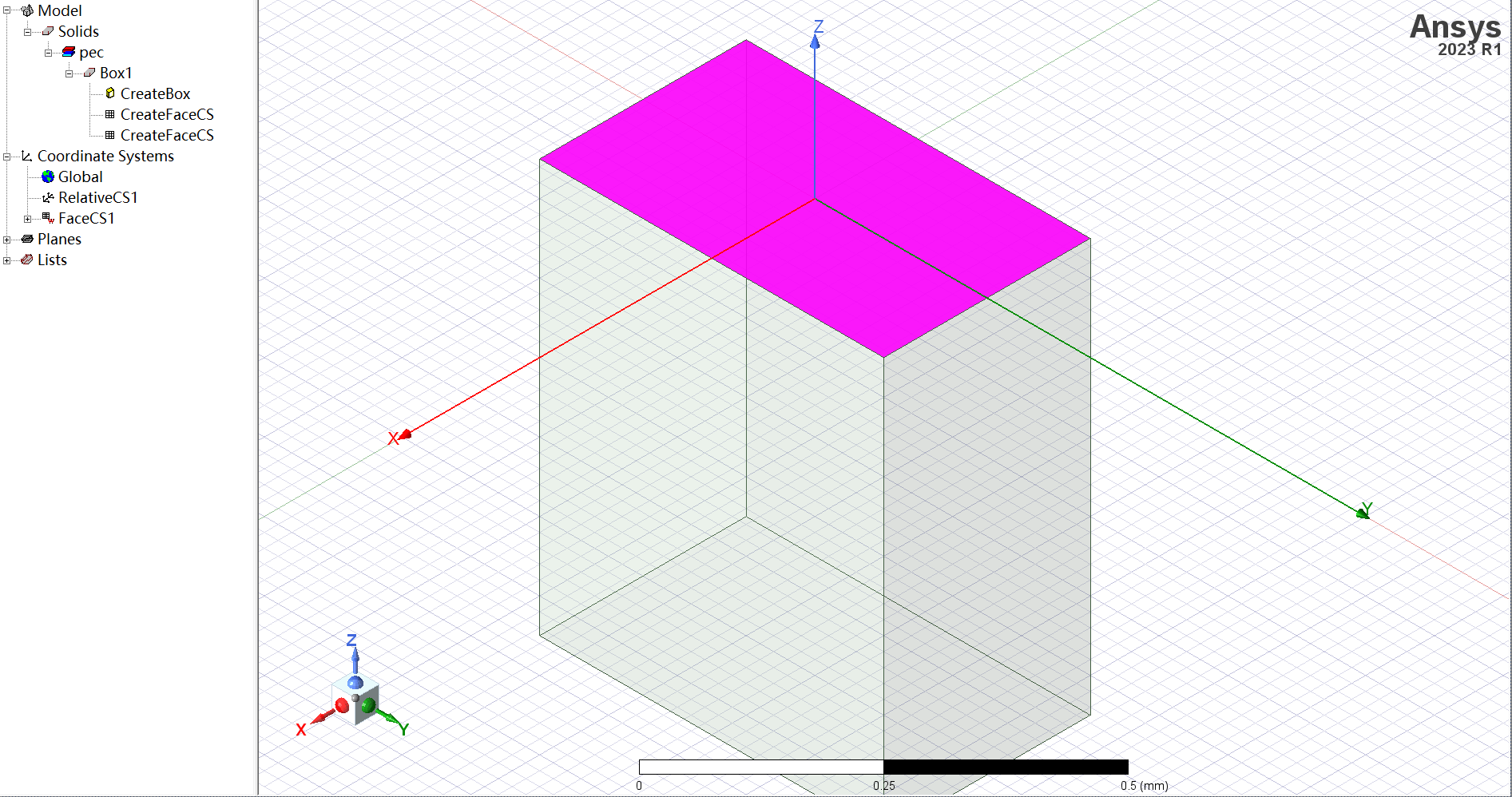
HFSS中的建模操作
学习内容
- 基本物体模型 (\(\text{Primitive}\)) 的概念
- 创建基本物体模型的具体步骤和操作过程
- 了解创建物体模型的两种方法、物体属性对话框的含义。
- 学习创建圆弧线、圆面、圆锥体及螺旋结构(\(\text{Helix}\))、平面螺旋结构(\(\text{Spiral}\))的过程
- 物体的材料属性
- 编辑物体材料库:添加新材料、编辑修改材料参数
- 设置物体材料:设置建模时的默认材料,查看和更改物体的材料
- 鼠标的移动模式和捕捉模式(\(\text{Snap Mode}\))
- 改变视图操作和显示/隐藏物体模型
- 选择操作
- 物体模型的几何变换
- 物体模型的移动方式(\(\text{Edit>Arrange}\)):平移(\(\text{Move}\))、旋转移动(\(\text{Rotate}\))、镜像移动(\(\text{Mirror}\))
- 复制物体模型(\(\text{Edit>Duplicate}\)):\(\text{(Along Line)、(Around Axis)、(Mirror)}\)
- 改变模型尺寸(\(\text{Edit>Arrange>Offset}\)):\(\text{Edit>Scale}\)
- 通过扫描的方式创建物体(\(\text{Draw>Sweep}\))
- 物体的布尔操作
- \(\text{Unite\quad Subtract\quad Intersect\quad Split\quad Imprint}\)
- \(\text{HFSS}\) 中的坐标系
- 相对坐标系和面坐标系、设置当前坐标系
- 建模相关选项设置
基本模型
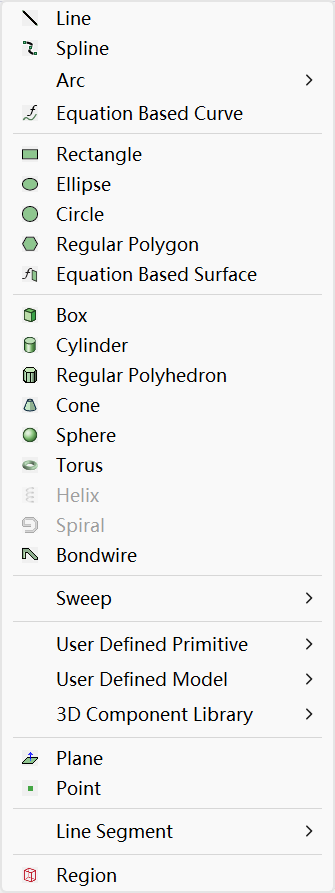
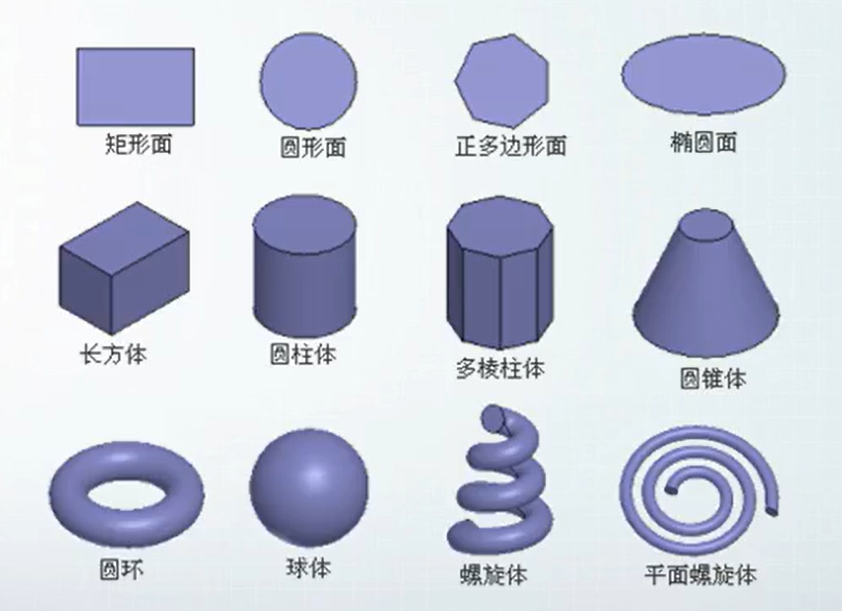
创建基本物体模型
- 状态栏输入位置坐标及大小尺寸


- 属性对话框设置位置坐标及大小尺寸
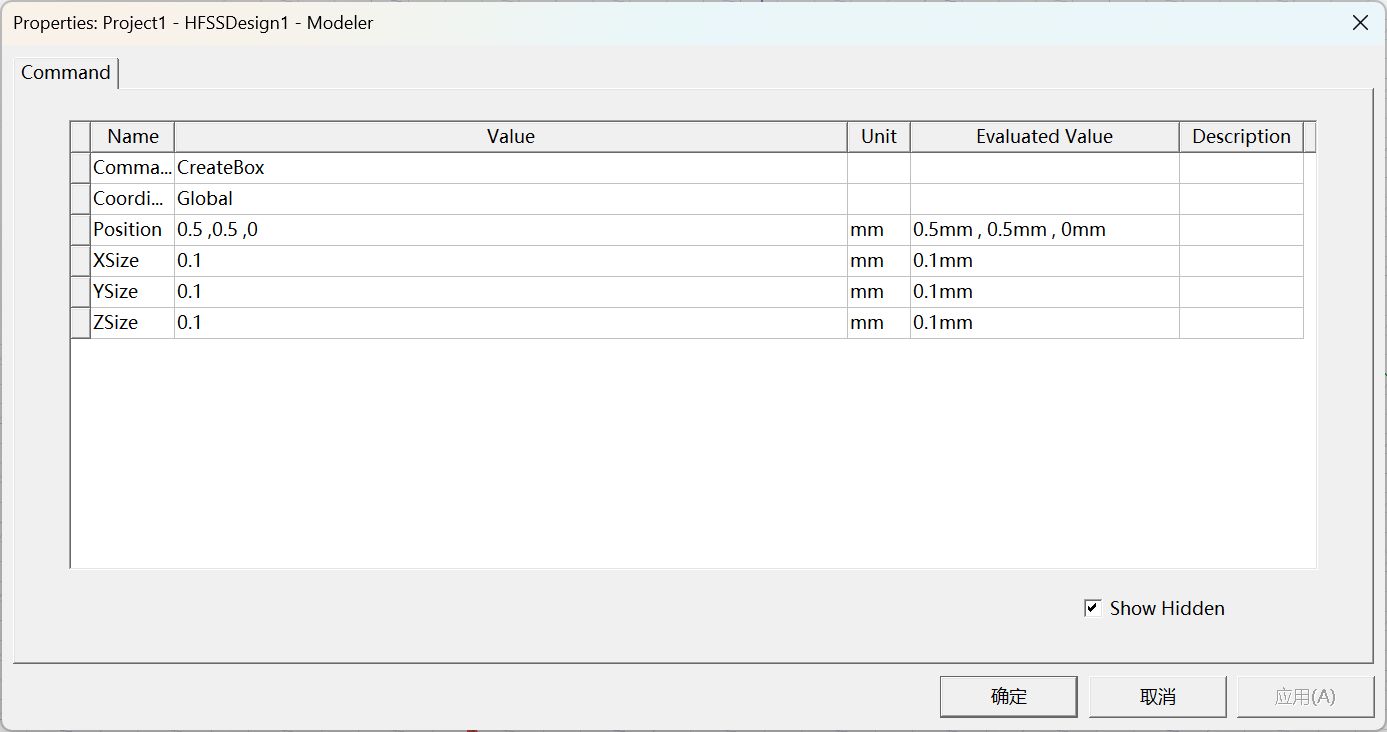
属性对话框
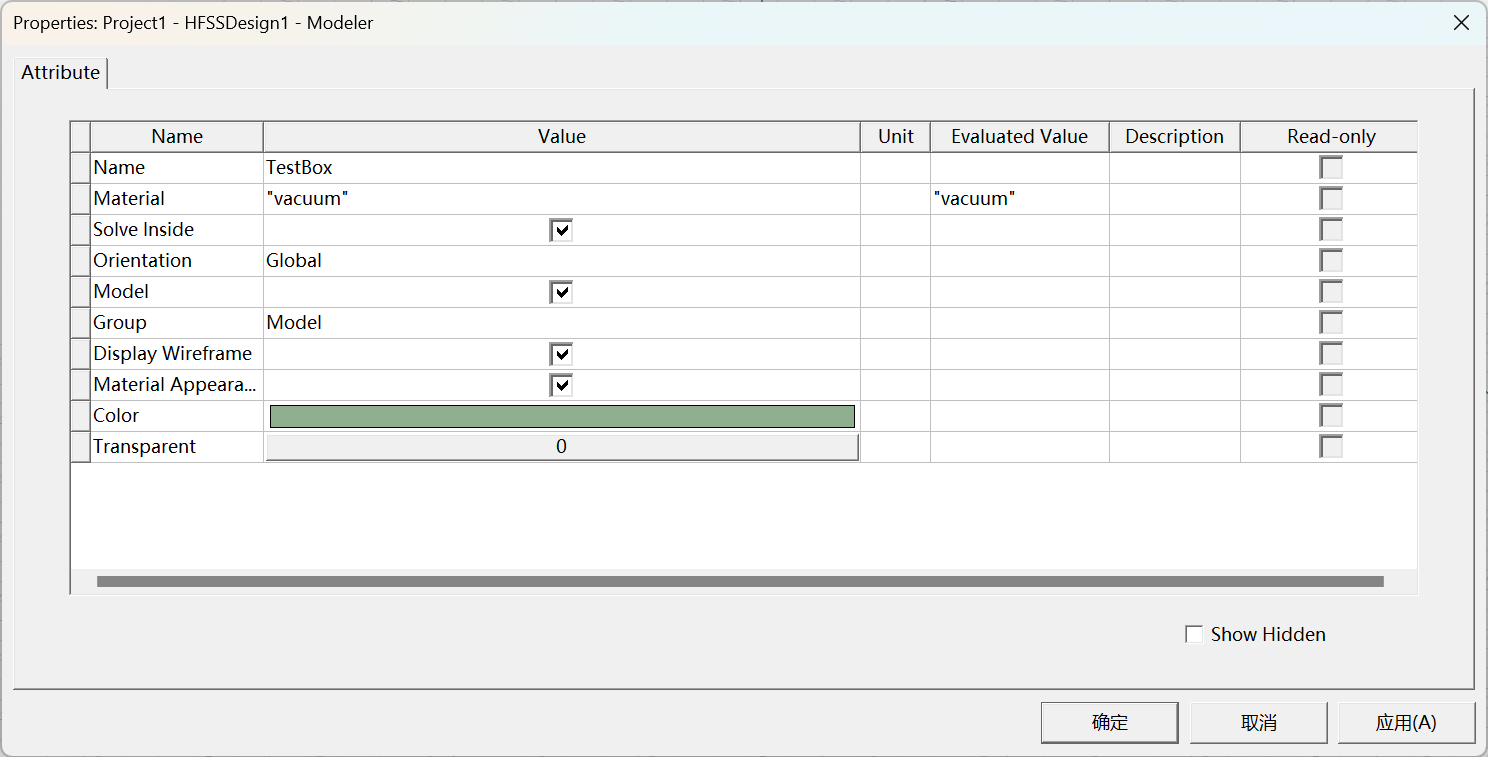
- \(\text{Name}\) : 物体的名称。
- \(\text{Material}\) :
物体的材料属性。
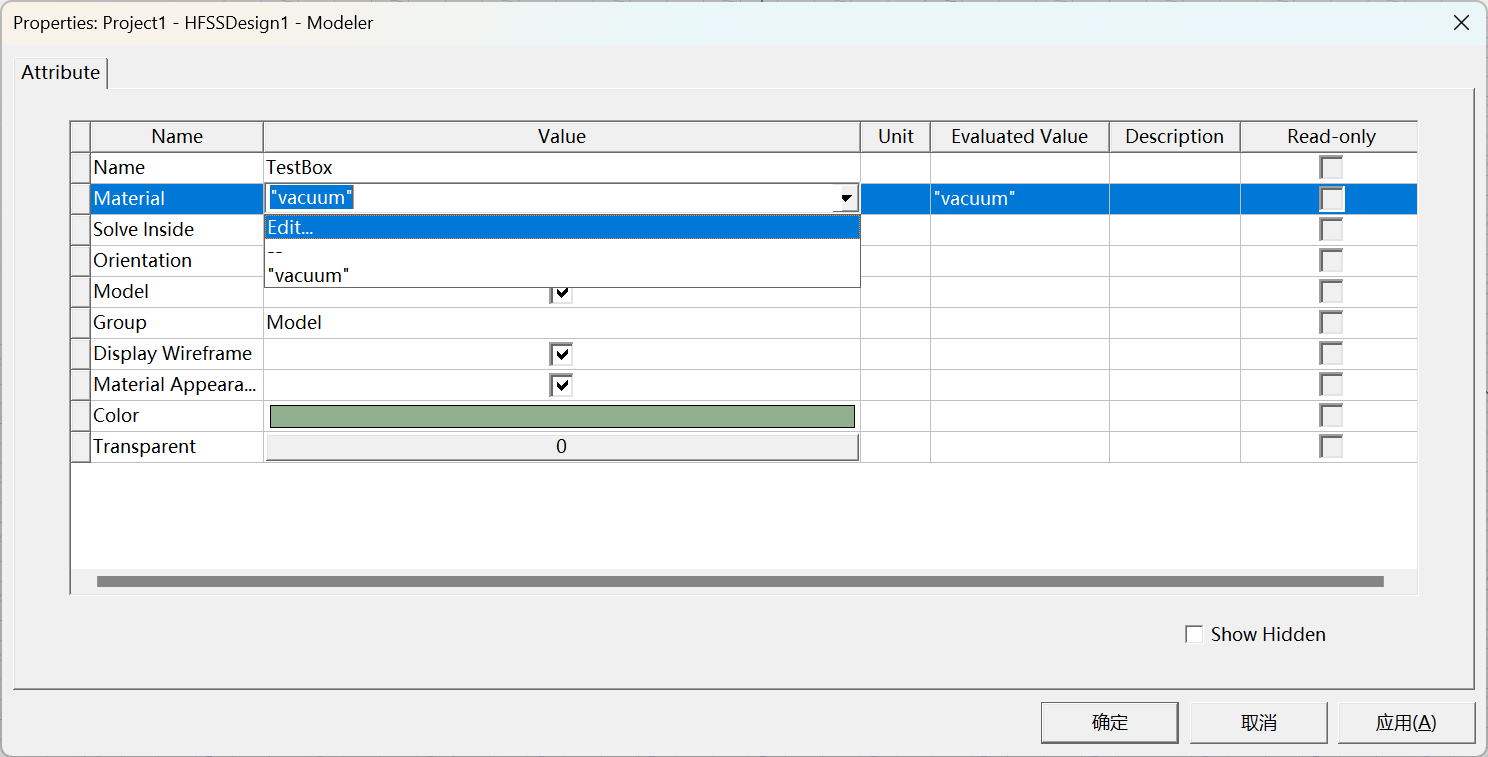
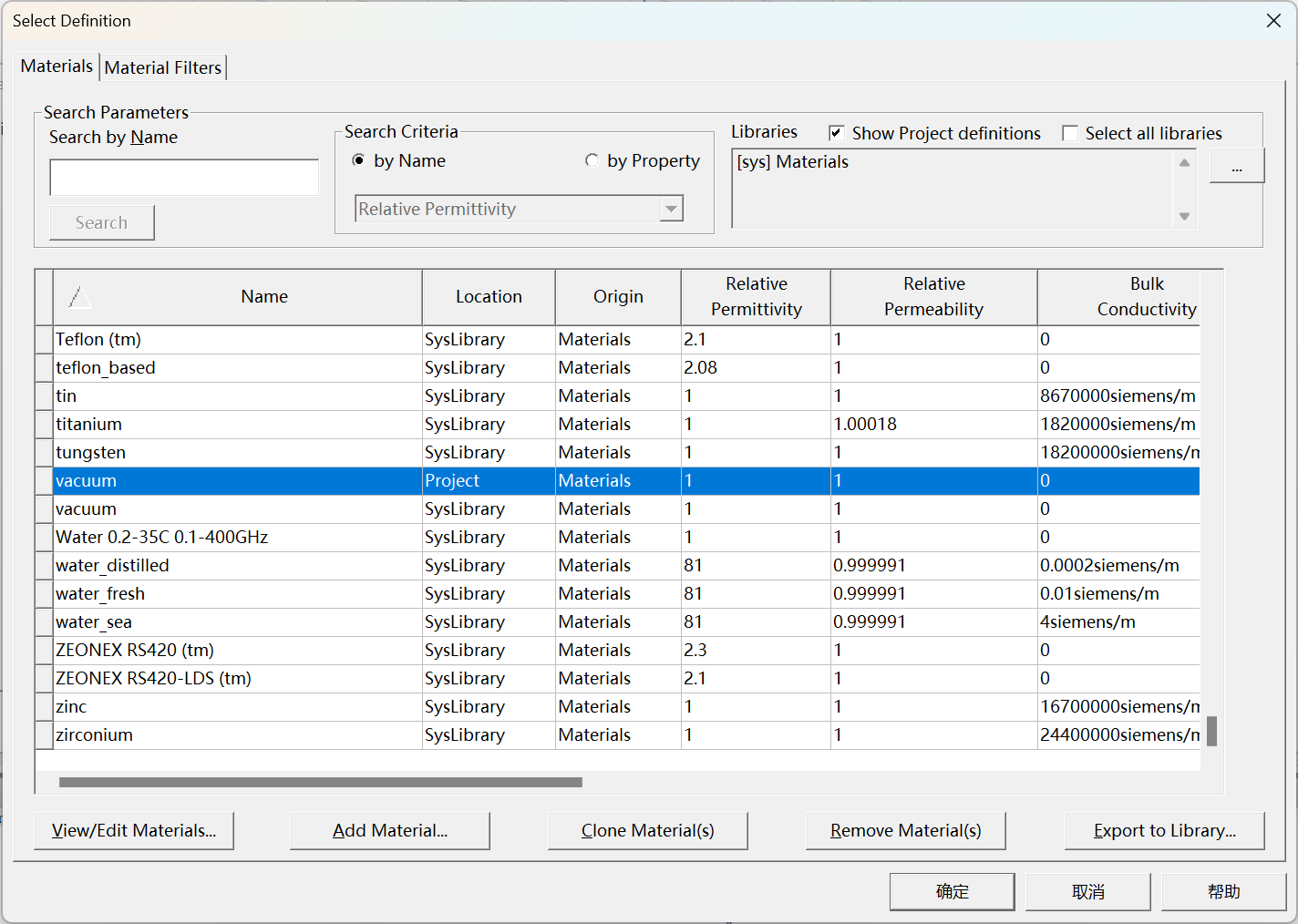
- \(\text{Solve Inside}\) :物体内部场的分析。对于介质材料需要分析内部场,而良导体不需要。
- \(\text{Orientation}\) :创建物体的默认参考方向。
- \(\text{Model}\) :值为 \(1\) 表示为实体物体,值为 \(0\) 表示其并非实体物体。
- \(\text{Display Wireframe}\) :物体的显示方式。值为 \(0\) 以实体的方式显示,值为 \(1\) 以边框的方式显示。
- \(\text{Material Appearance}\) :采用具有材料特性的外形。
- \(\text{Color}\) :物体的颜色。
- \(\text{Transparant}\) :物体的透明度。
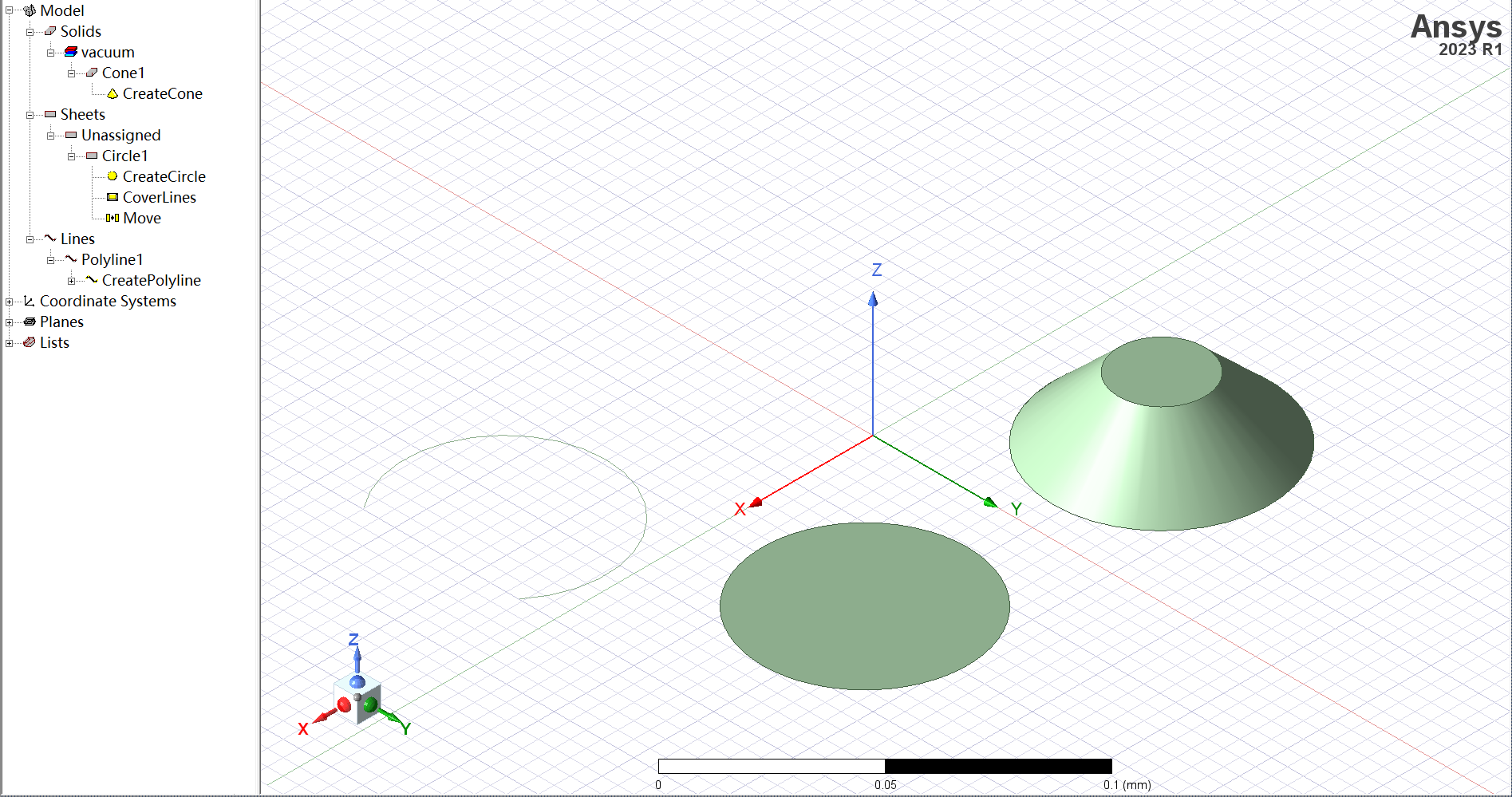
可以在 \(\text{Lines}\) 下找到一维的线模型,在 \(\text{Sheets}\) 下找到二维的面模型,在 \(\text{Solids}\) 下找到三维模型。
螺旋结构 (\(\text{Helix}\))
创建螺旋结构的操作需要选中一维线模型或者二维平面模型后才能激活,软件以选中的线模型或者面模型为横截面,沿着指定的方向螺旋盘升生成螺旋结构模型,模型底圈的半径是设定的方向矢量到选中的线模型/面模型中心的距离;选中一维线模型生成的是中空的螺旋体,选中二维平面模型生成的是实心的螺旋体。
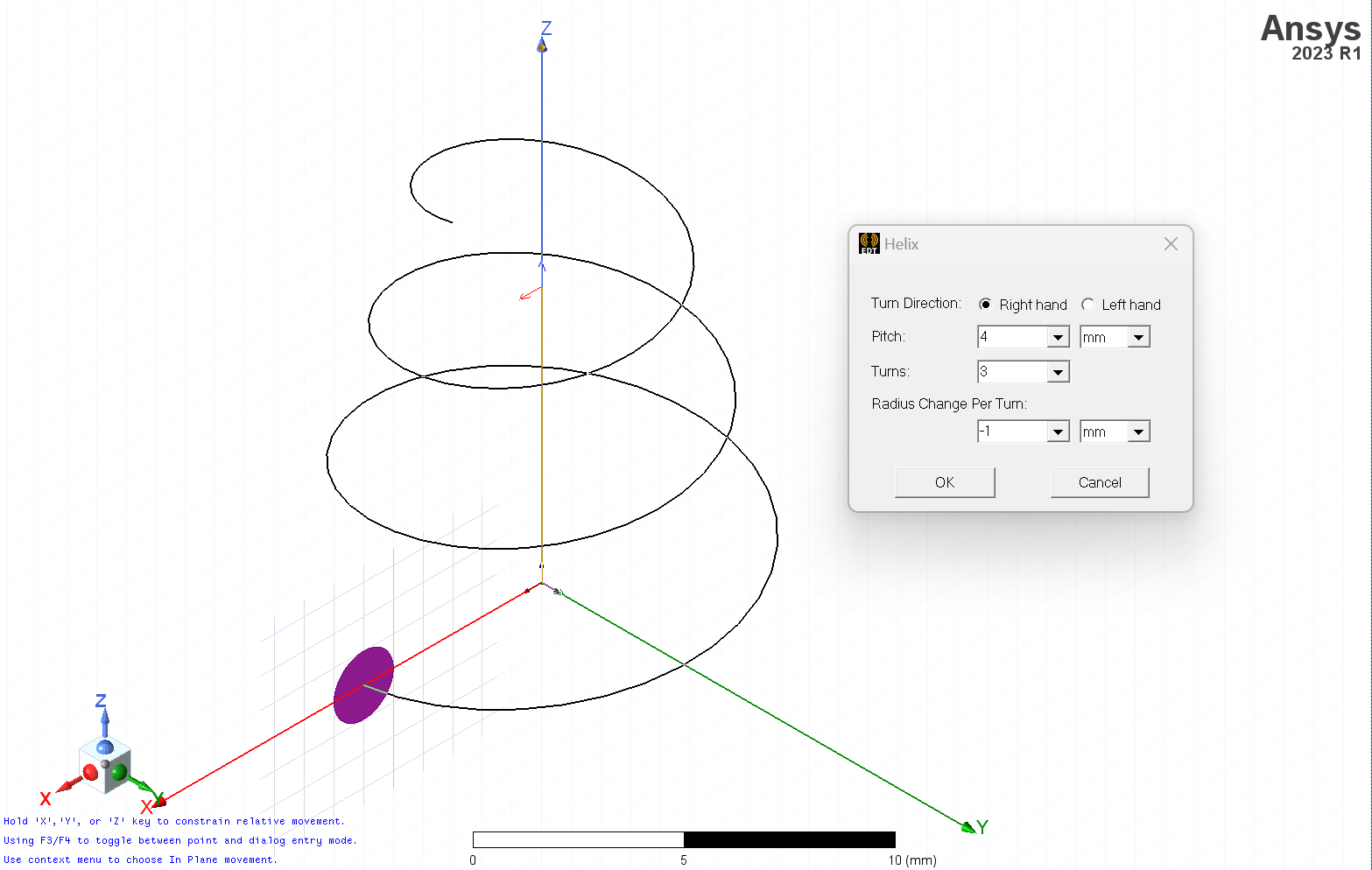
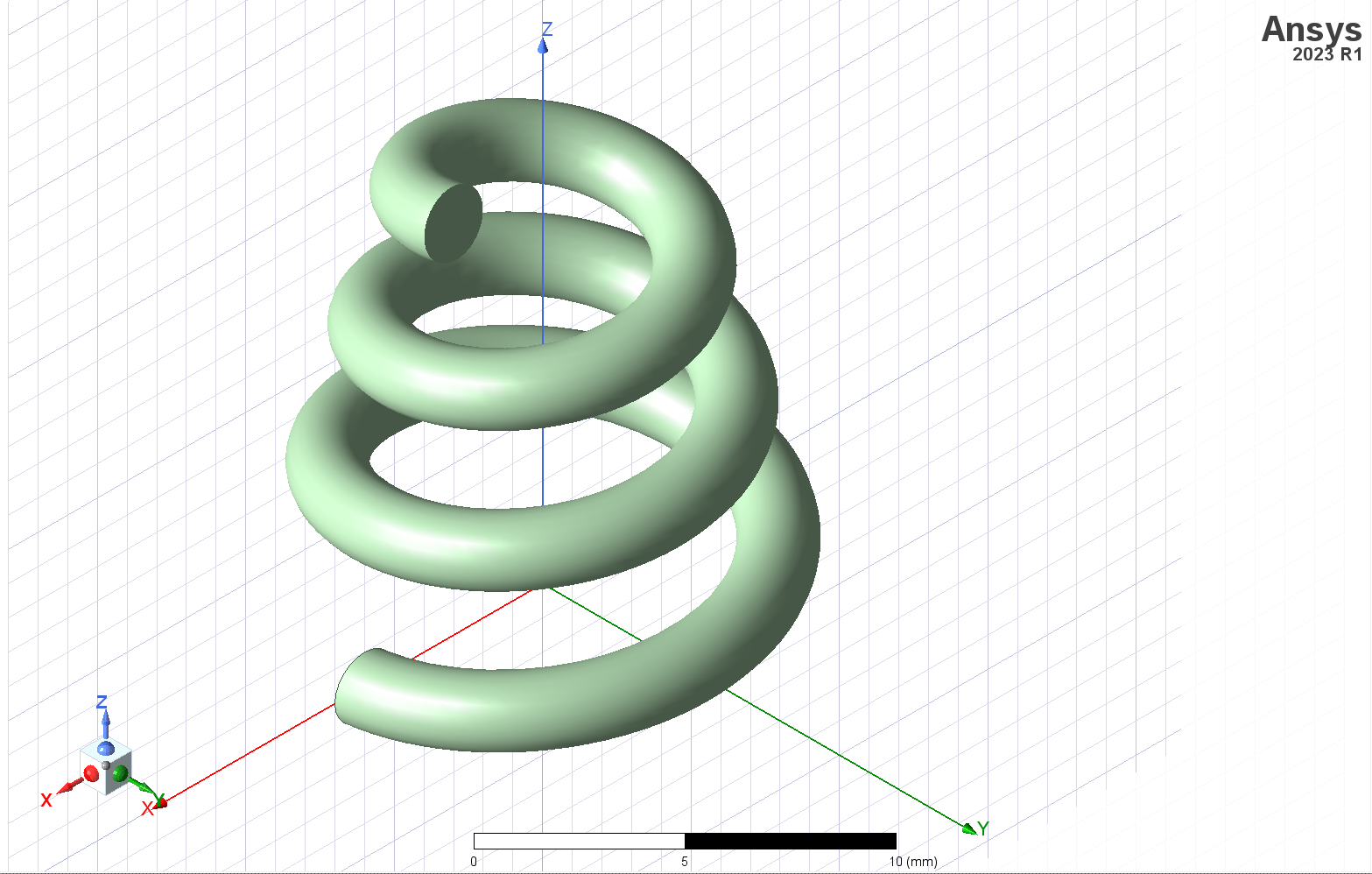
通过 \(\text{Sweep}\) 生成模型
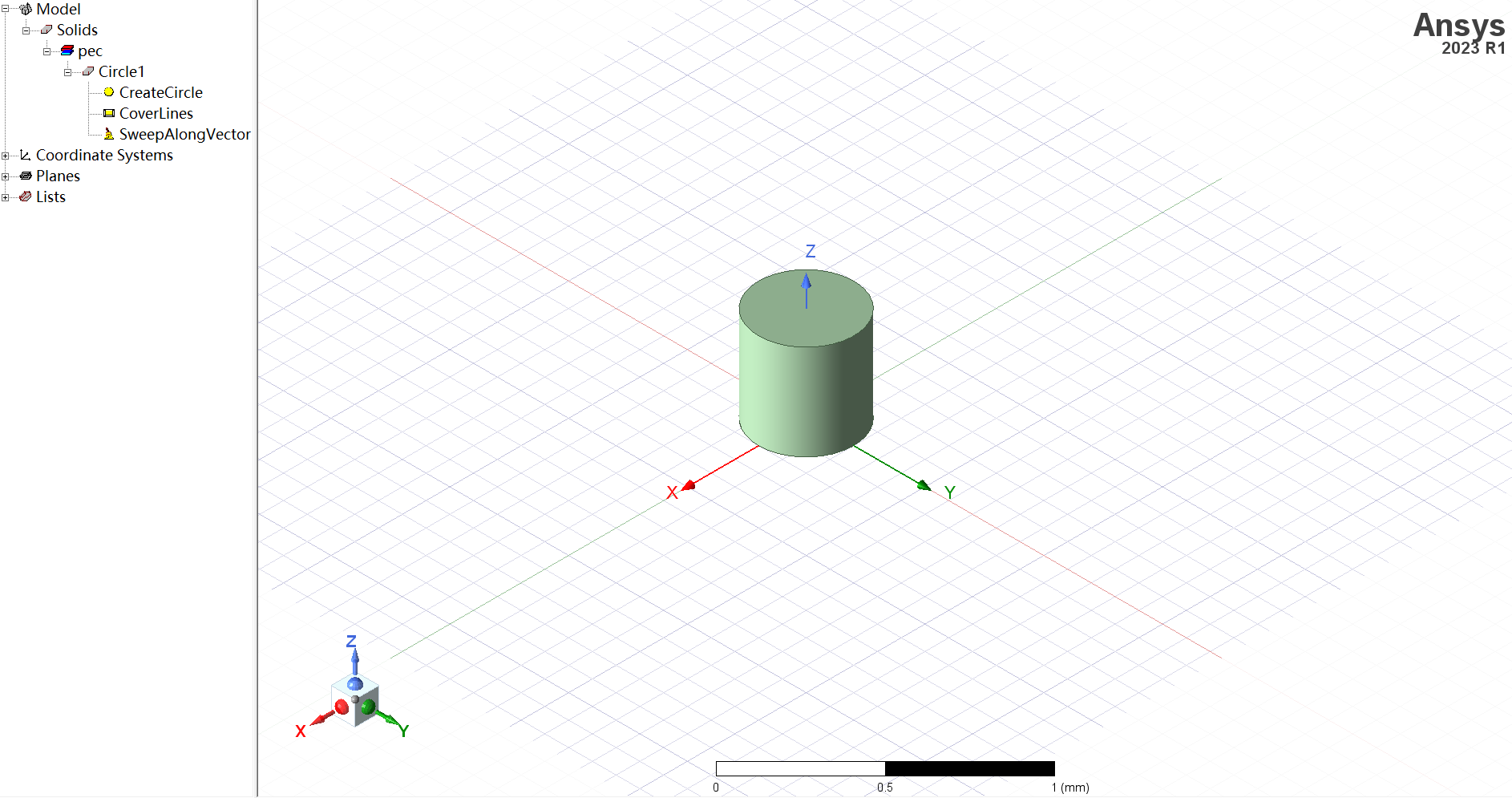
物体的材料属性
- 各项同性材料:
- 相对介电常数
- 相对磁导率
- 电导率
- 介质损耗正切
- 磁损耗正切
- 各项异性材料
- 铁氧体材料
- 磁饱和度
- 朗德因子
- 磁共振线宽
编辑材料属性
\(\text{Tools > Edit Libraries >
Materials > Add Material...}\) 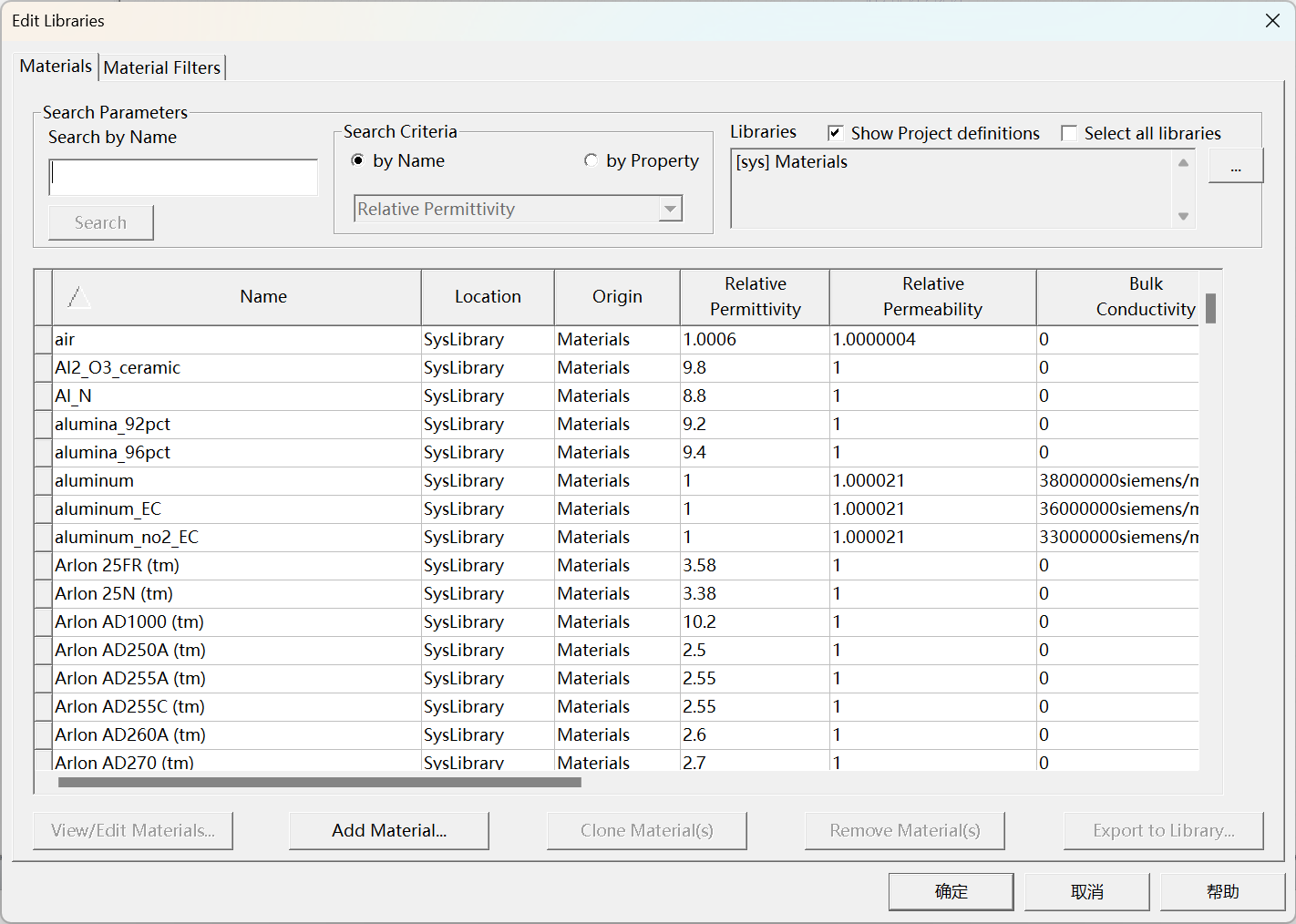
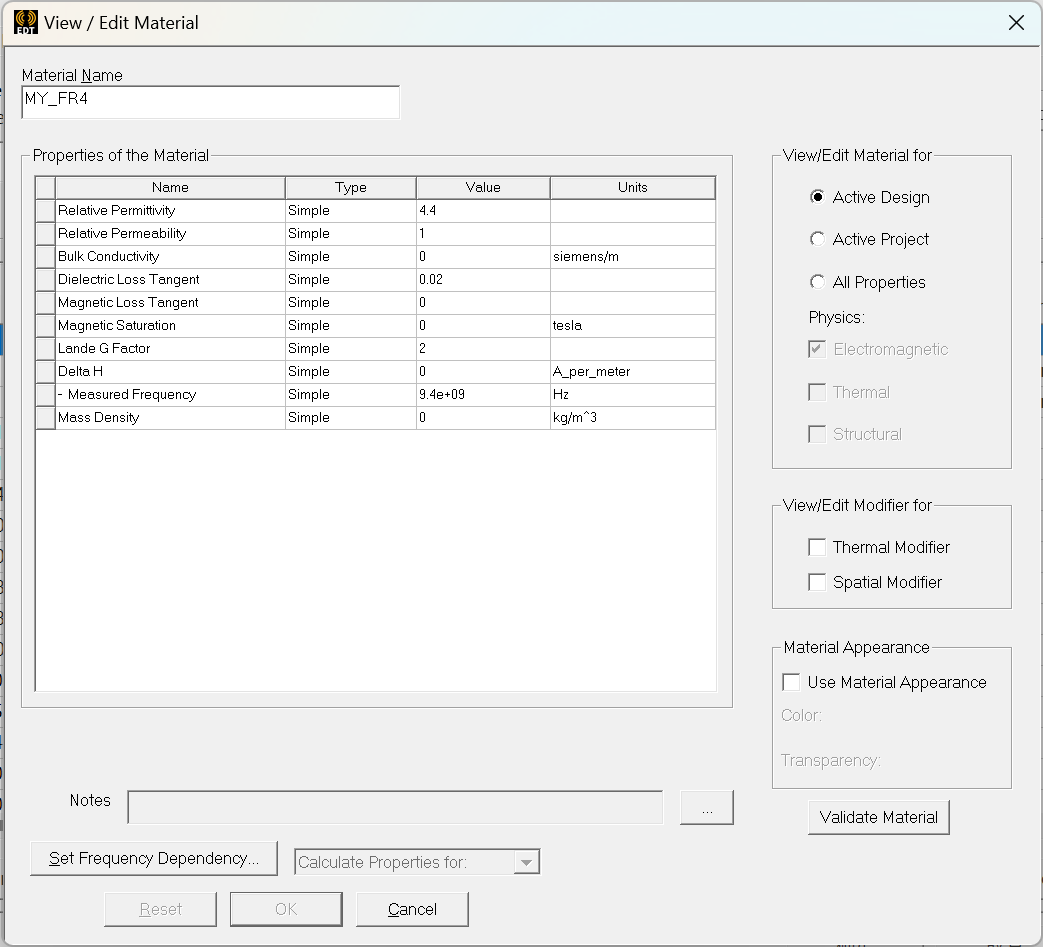
将 \(\text{Type}\) 属性修改为 \(\text{Anisotropic}\) 后可以修改各向异性材料的属性。
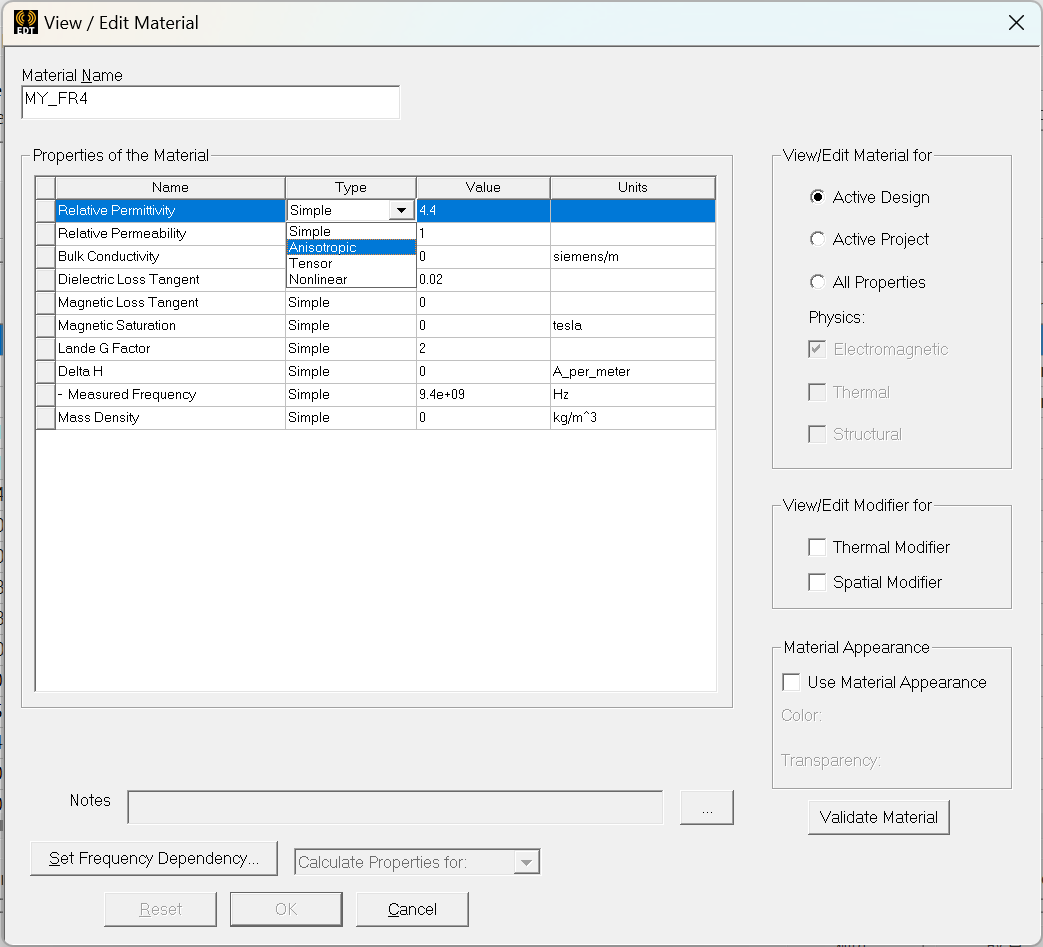
可以看见还有 \(\text{Tensor}\) 和 \(\text{Nonelinear}\) ,分别表示可以以 张量 和 非线性函数 的形式修改这个参数的特性。
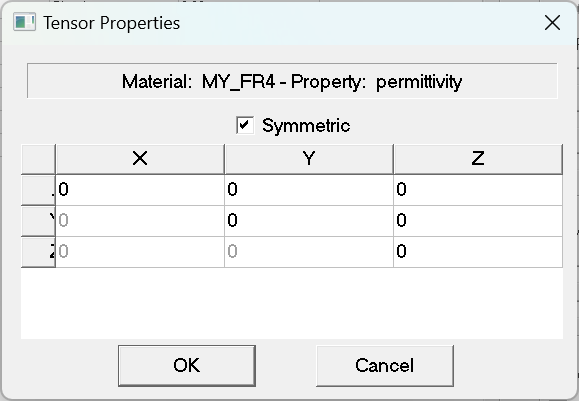
但是一般来说用不到这两个选项。
默认材料

红框中的部分为建模时的默认材料,可以修改此选项。
鼠标的移动模式
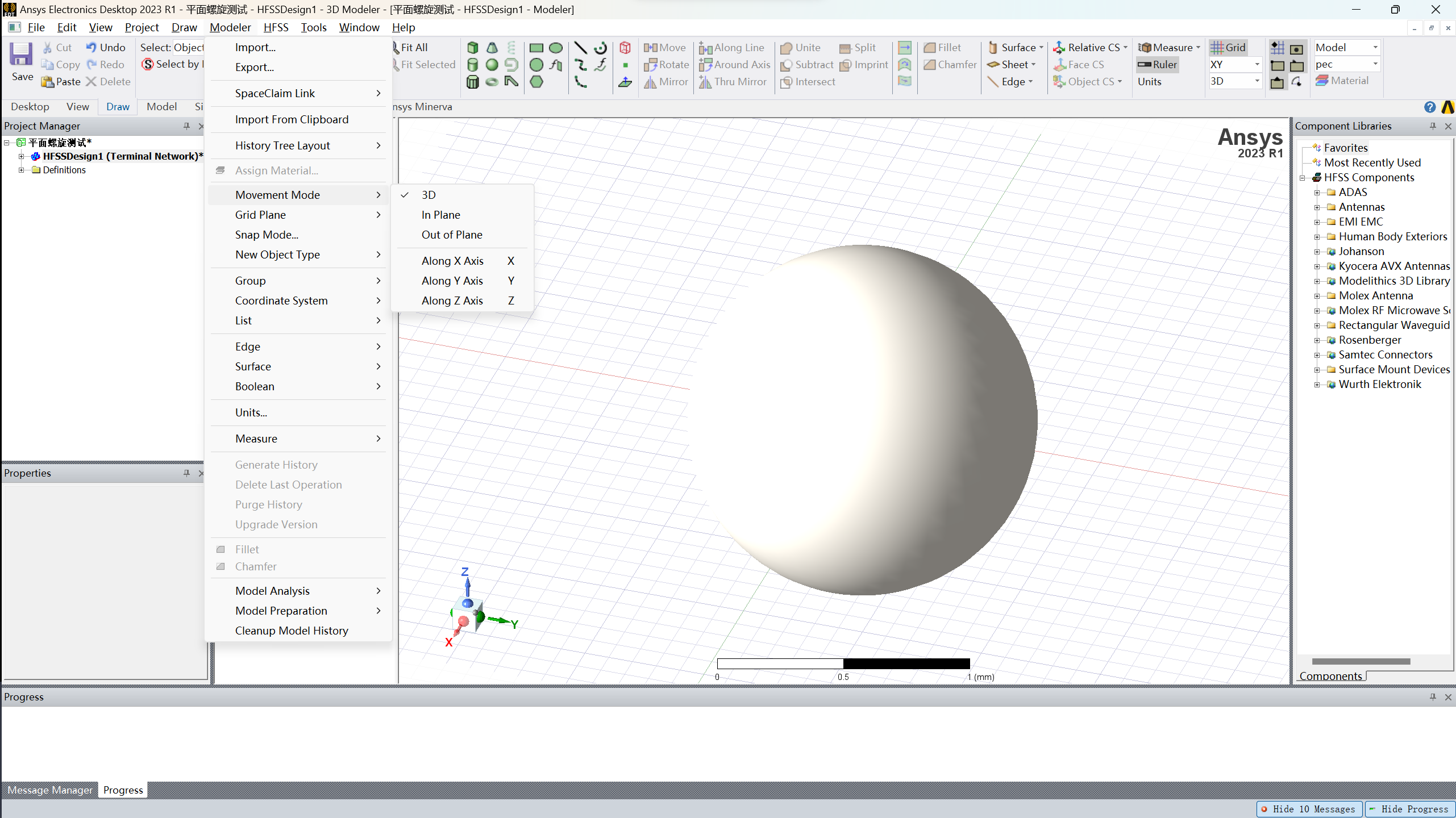
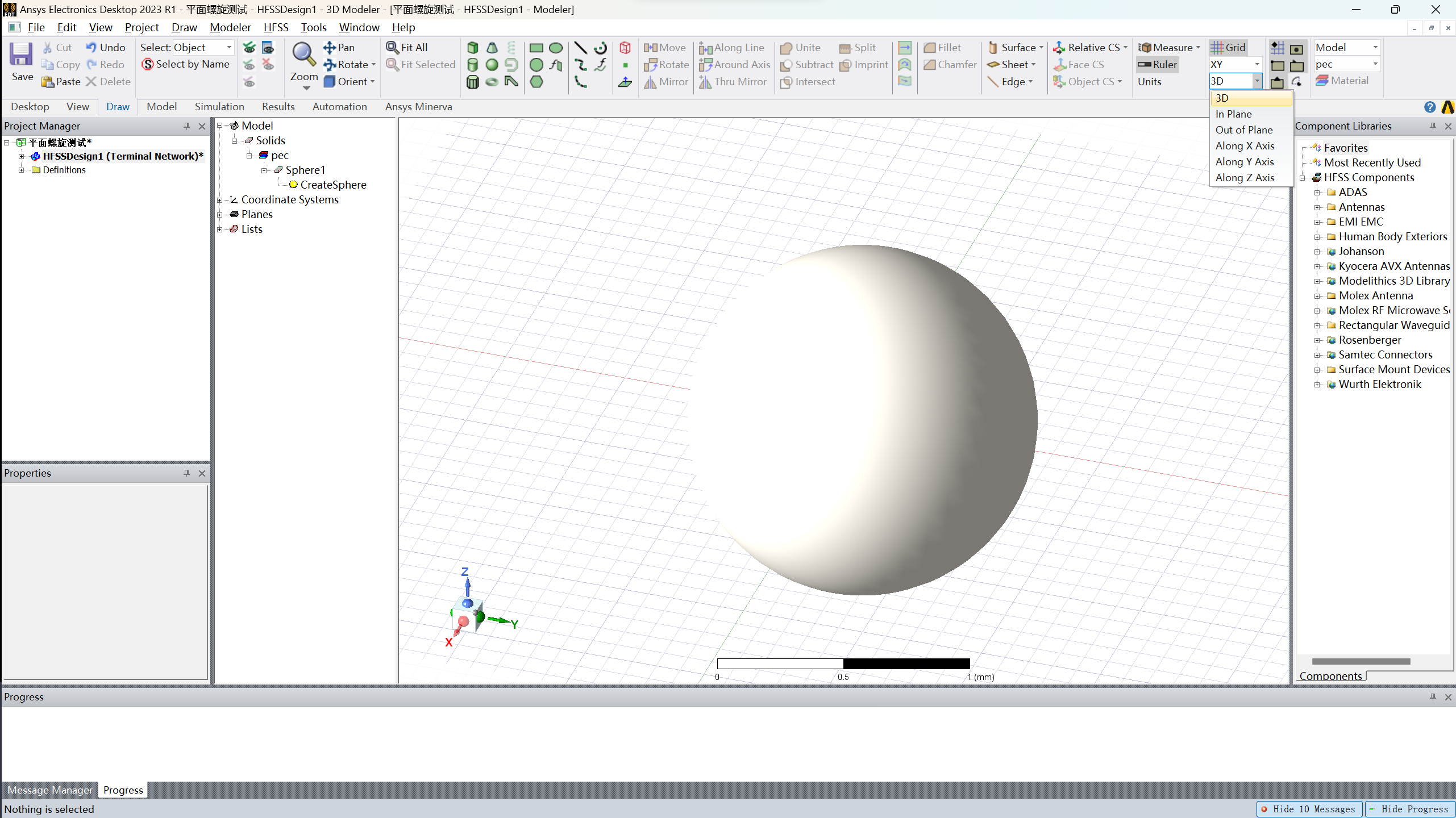
\(\text{Snap Mode}\)
\(\text{Modeler > Snap Mode}\)
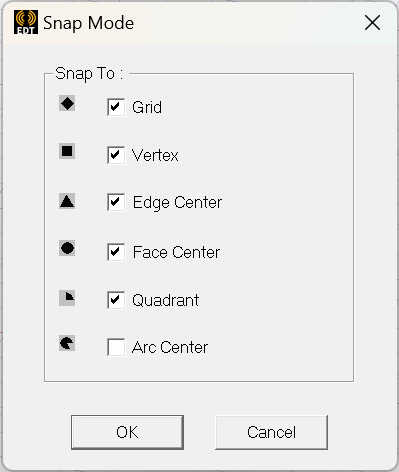
快捷方式中的图标: 
改变视图操作和显示/隐藏物体模型
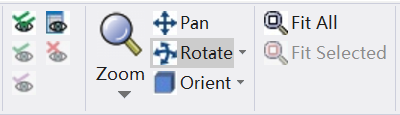
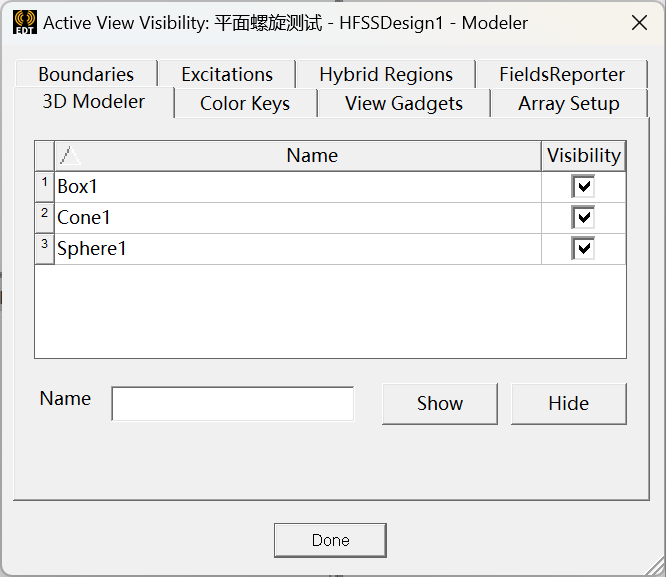
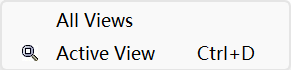
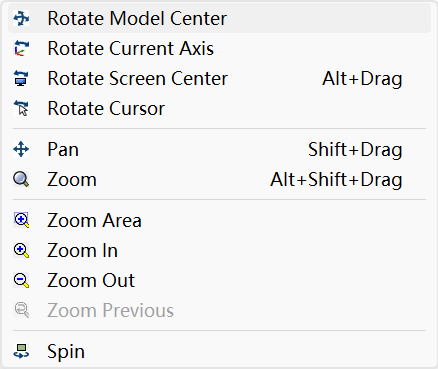
还有按住 \(\text{Alt}\)
按键在下图中的九个点位双击可以查看系统的预设视角。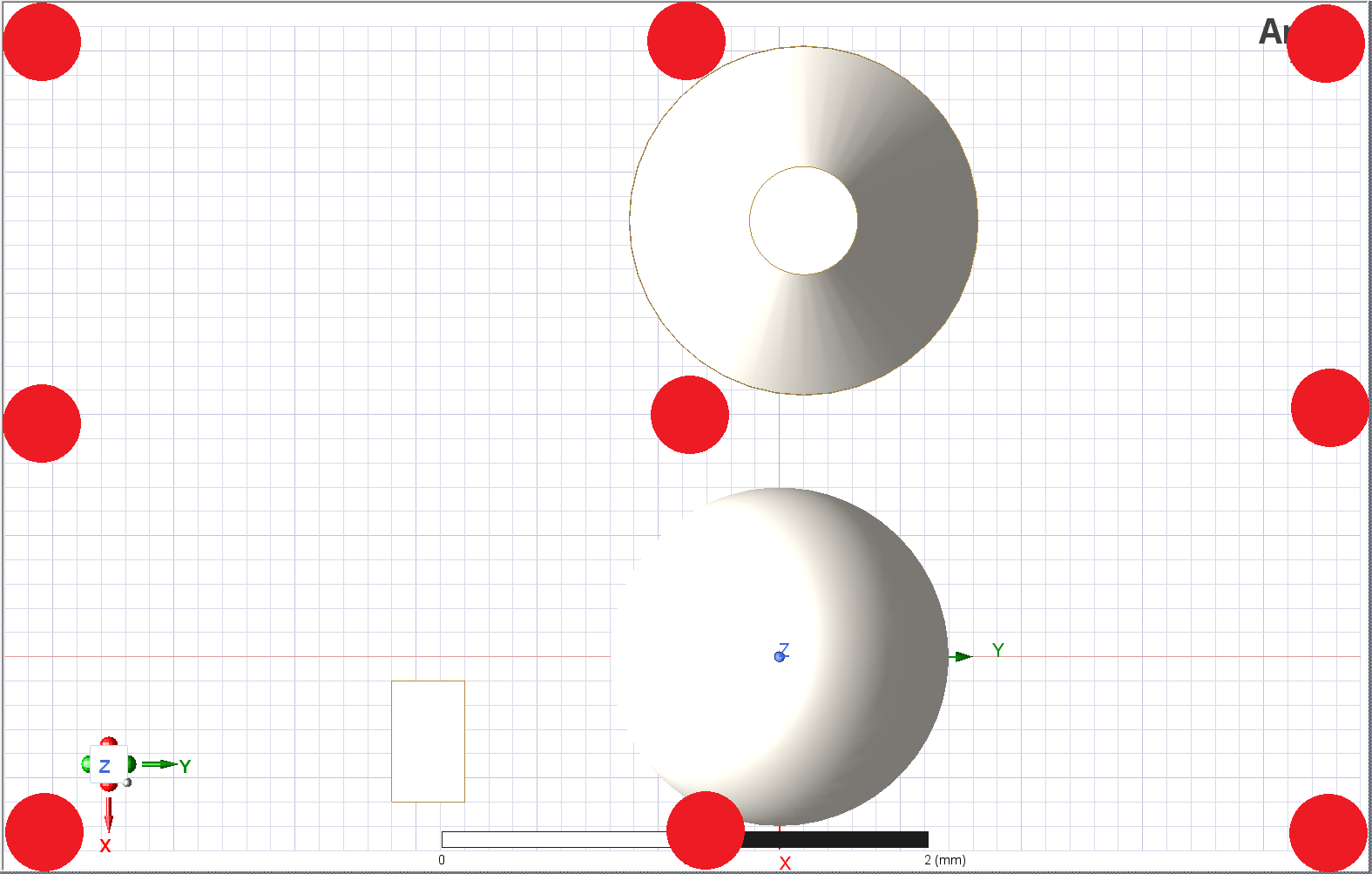
选择操作
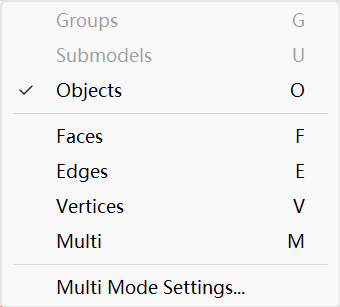
可以选择物体、表面、棱边、顶点或者上述三种的任意一种。
若像选中被遮挡的面,可以考虑旋转视图或者选中靠近的面,然后 \(\text{Ctrl+B}\)。
物体模型的几何变换
基础变换
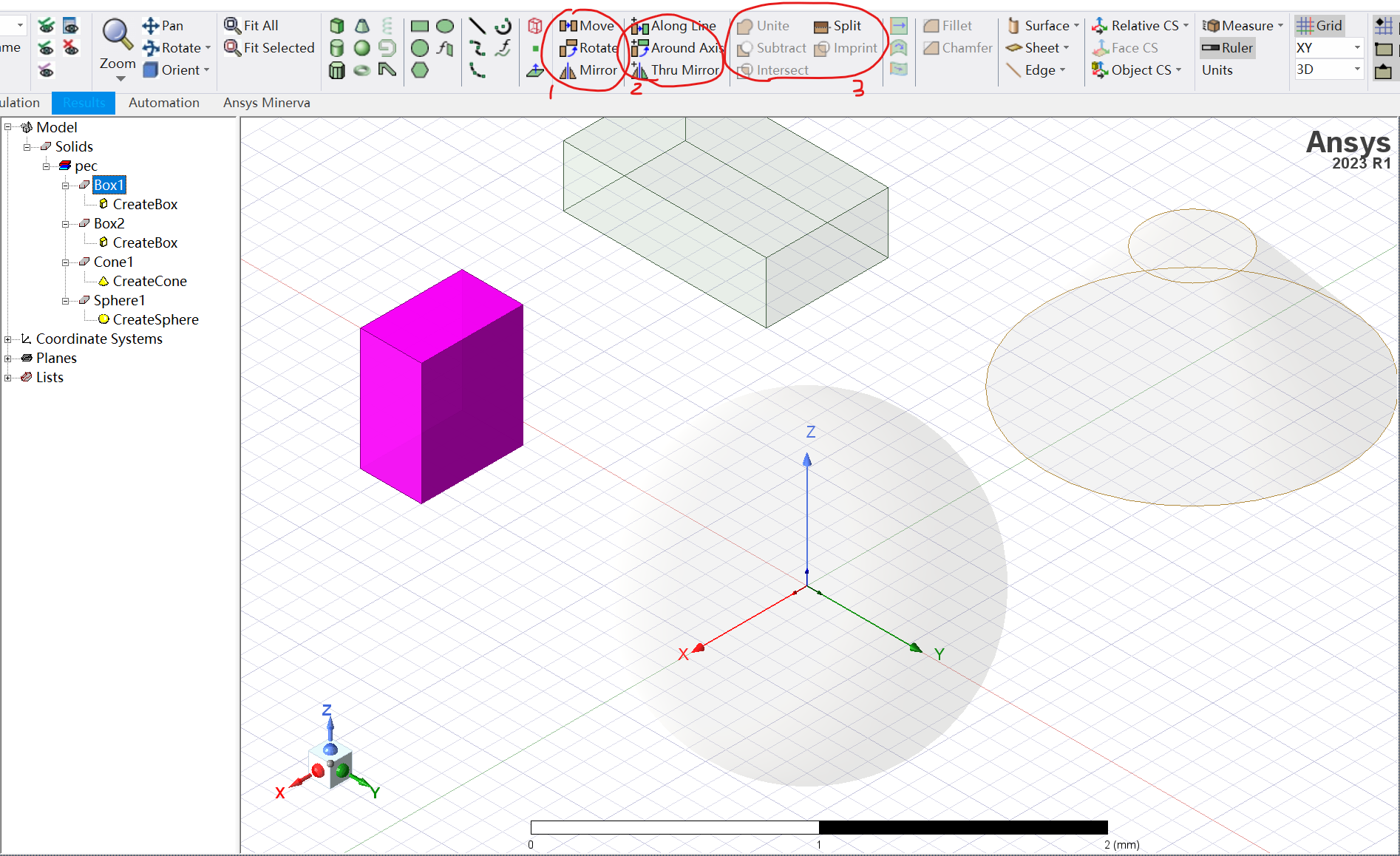
图中圈出的1、2、3分别为图形的移动、复制、以及多个图形的布尔操作。
改变模型尺寸:\(\text{Edit>Scale}\) ,该操作同时影响对象的坐标和尺寸大小。
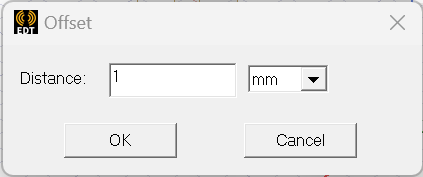
\(\text{Edit>Arrange>Offset}\) ,对三个维度的长度同时进行修改。
布尔运算
几个基础的就不提了。
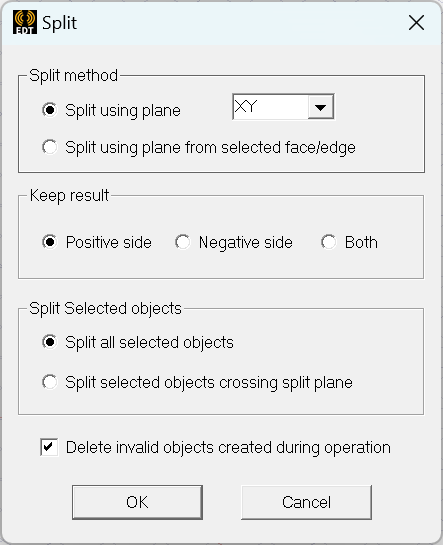
\(\text{Split}\)
\(\text{Imprint}\)
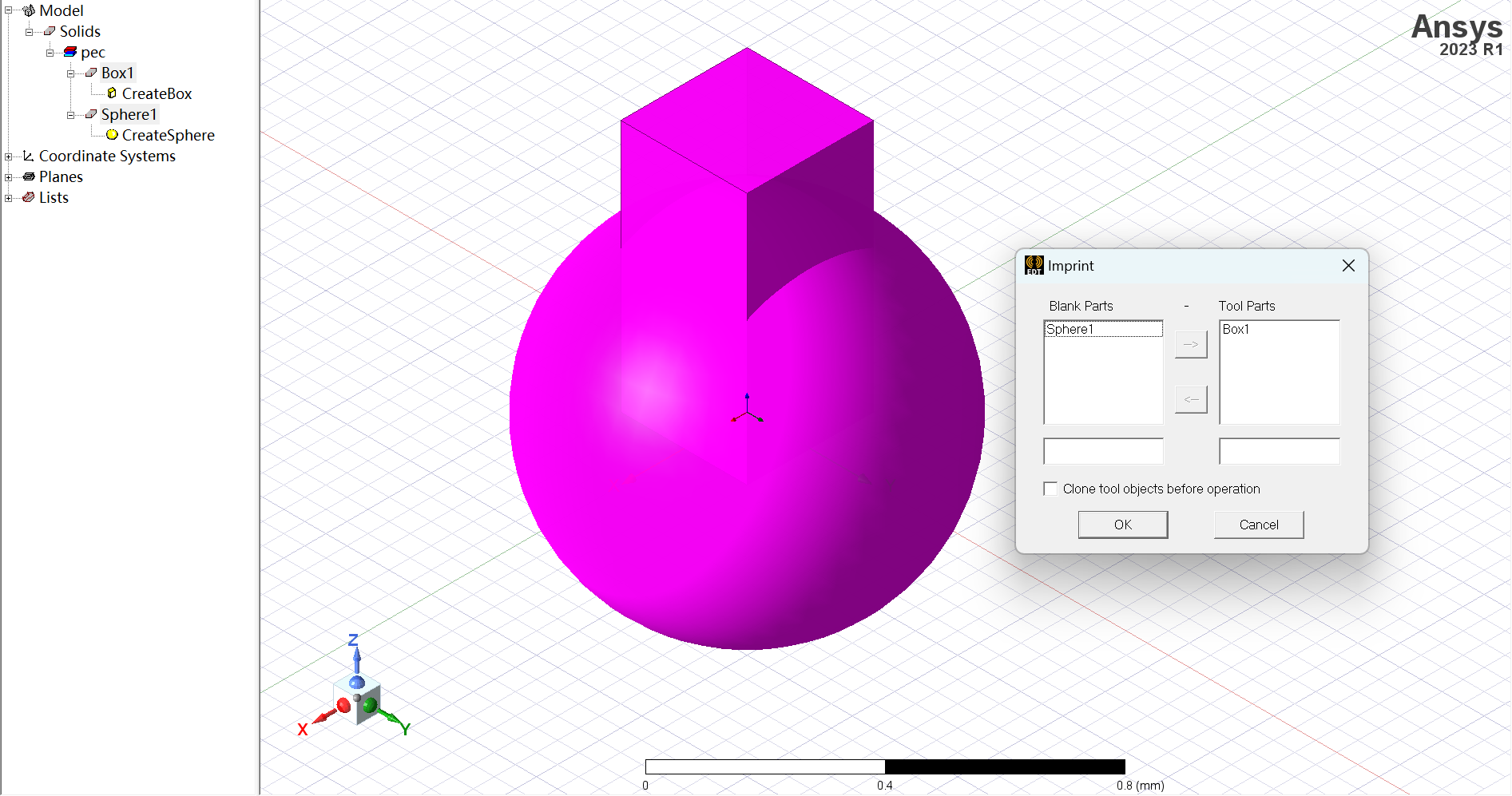
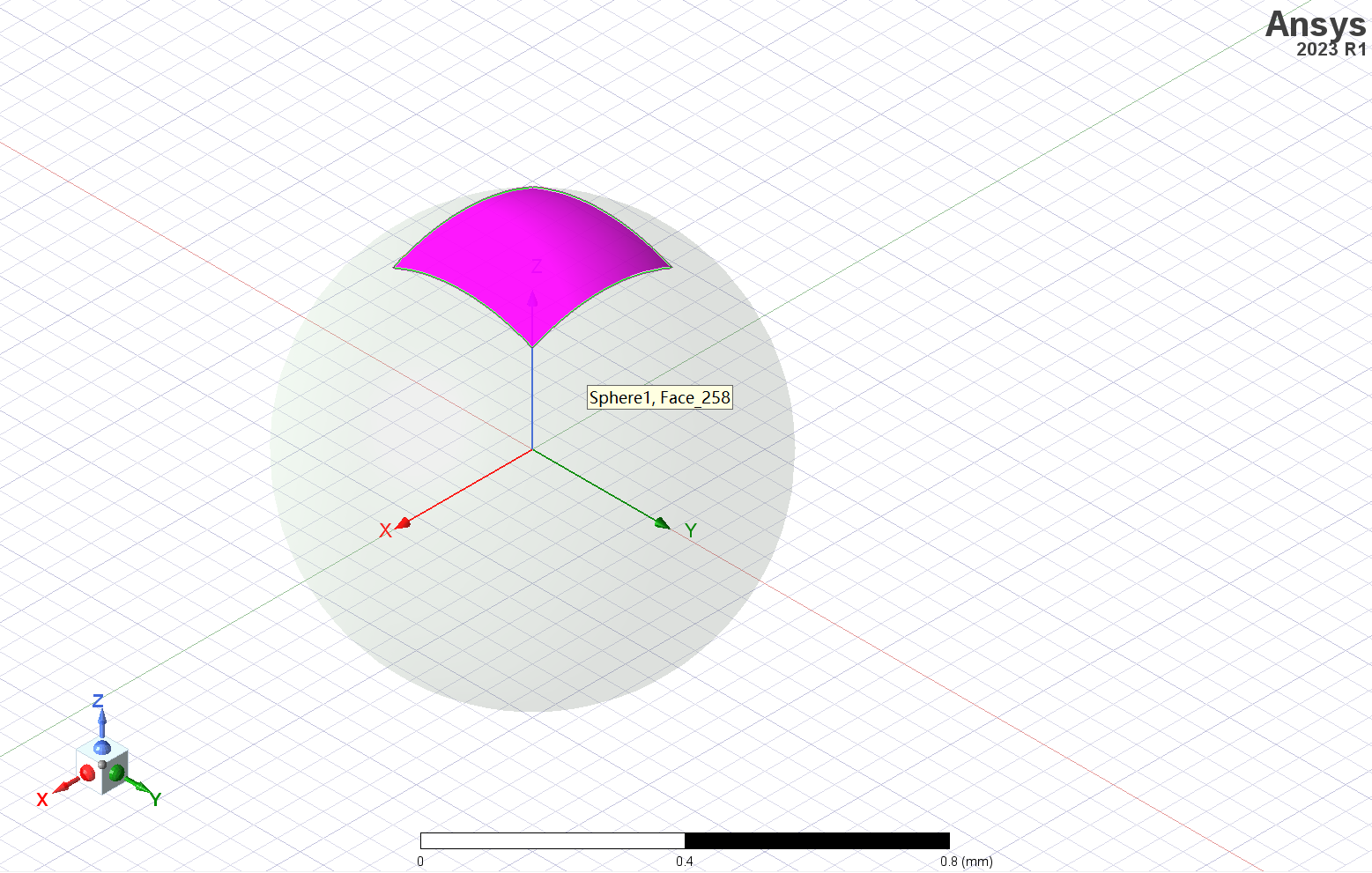
将 \(\text{Tool Part}\) 的部分投影到 \(\text{Blank Part}\) 的表面。
\(\text{HFSS}\) 中的坐标系
这部分的内容主要针对 \(\text{HFSS}\) 设计中局部坐标系的设计。
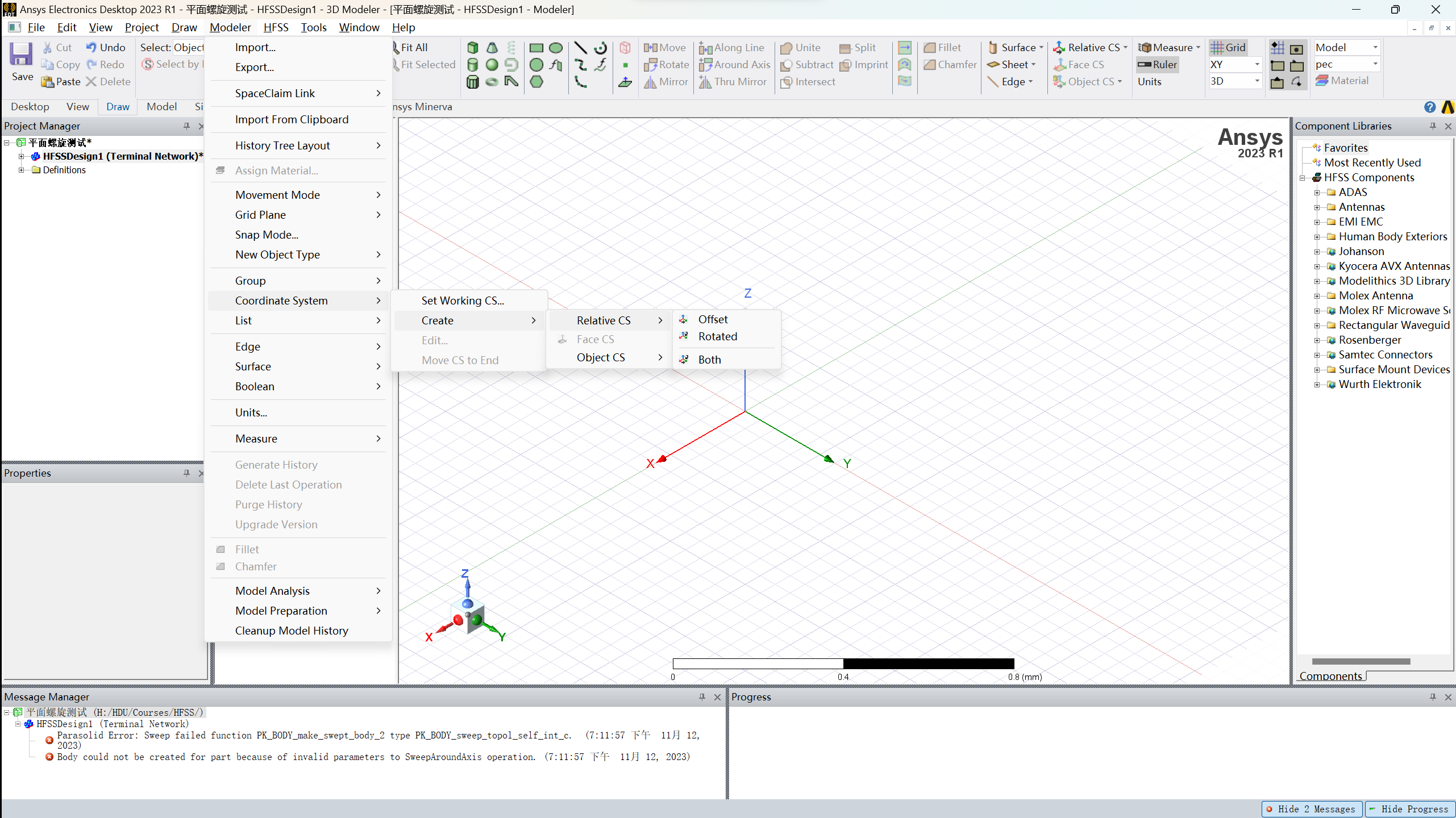
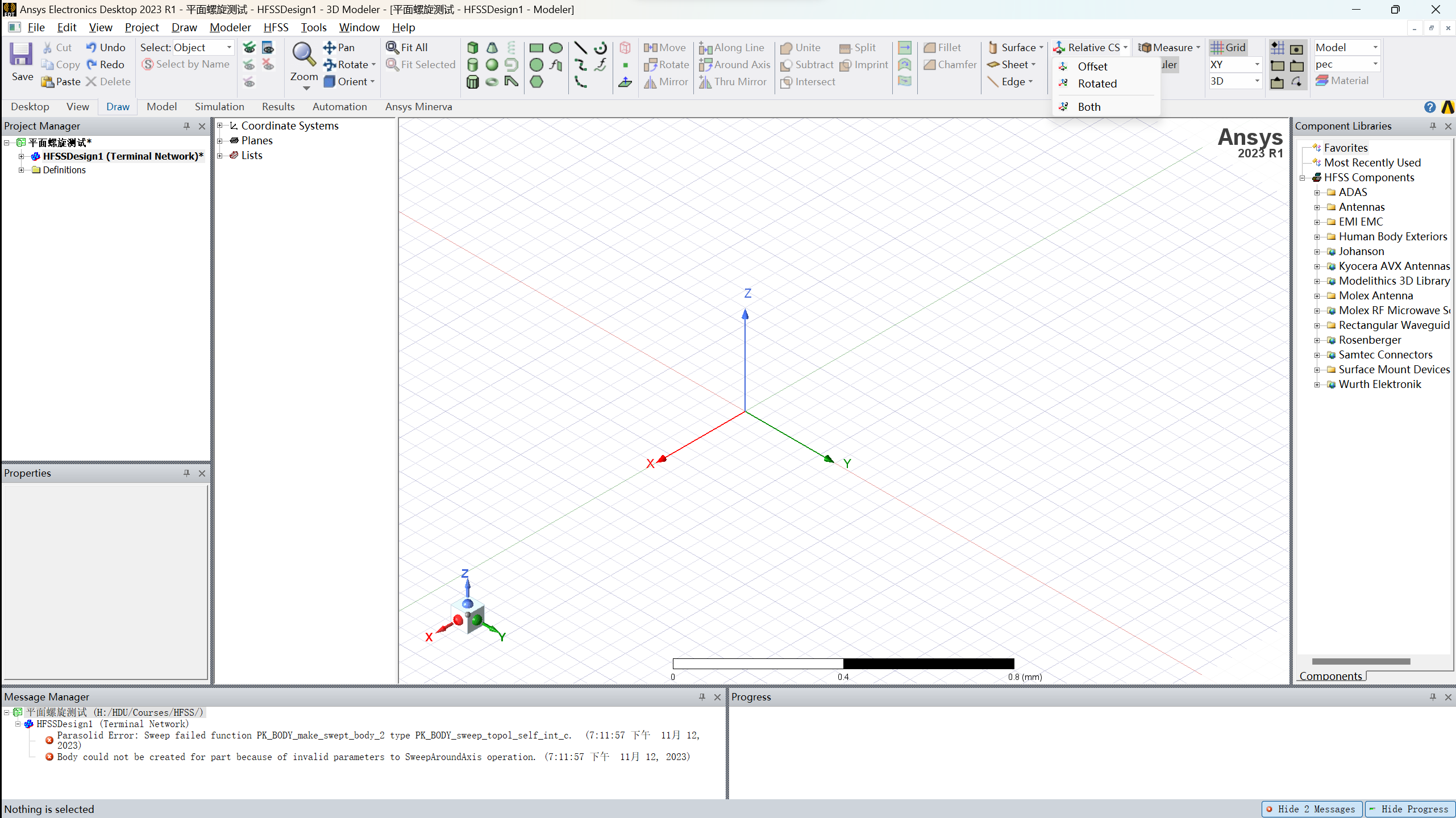
工作树下的相对坐标系设置。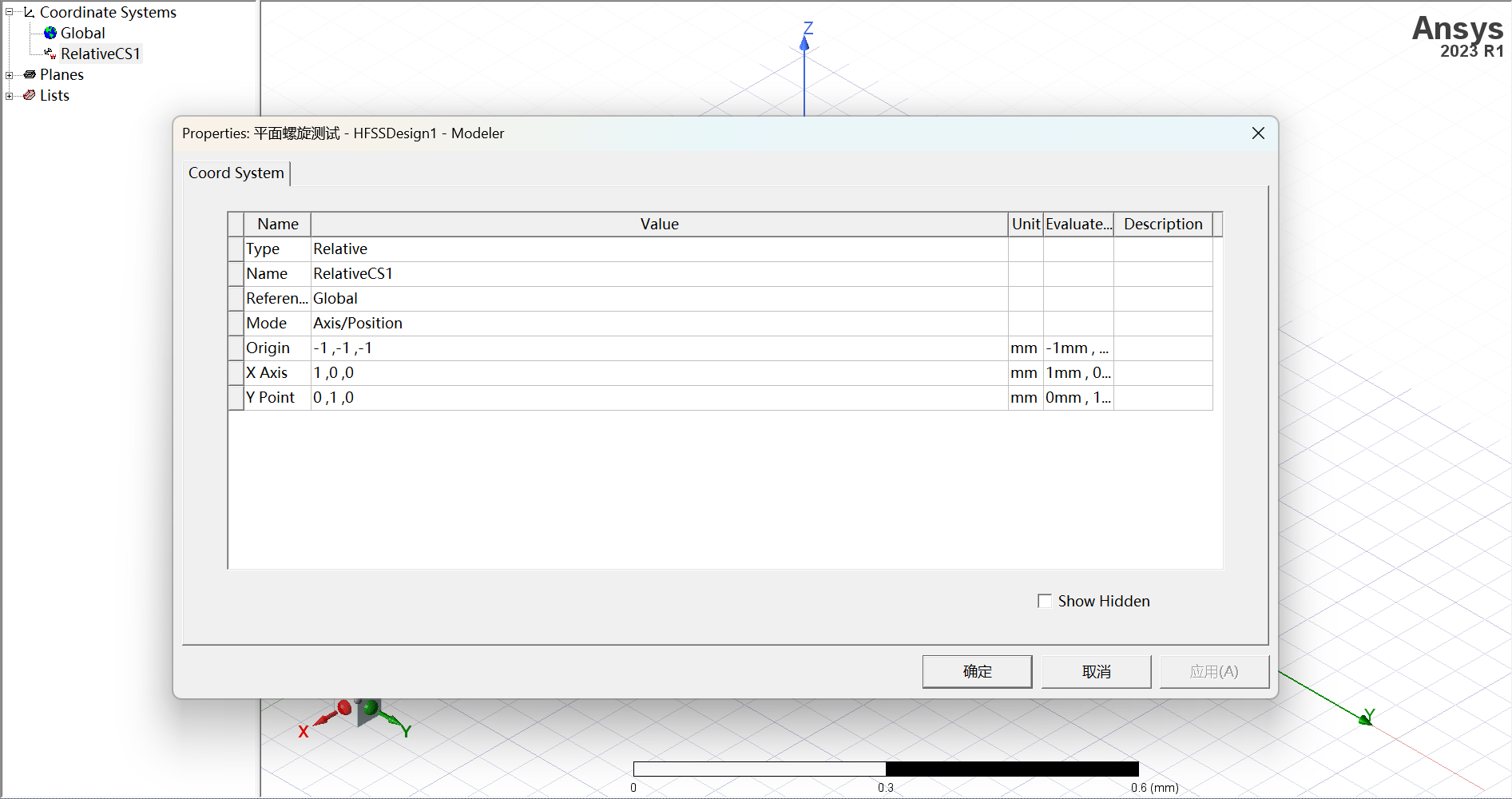
面坐标系:
选中一个面,并确定 \(\text{x,y}\) 轴的方向。